17:07

Convertir arquivos de Power Point a video (e II)

Se a nosa presentación de PowerPoint ten son e non queremos perdelo á hora de convertilo a formato de vídeo, teremos que facer algún paso previo:

Ollo!! Válido para Windows XP. Probar estes pasos tamén con Windows Vista ou 7. Se non da resultado, seguir a partir do apartado 9.

1. Seguimos os pasos da entrada anterior ata o punto 4, e antes de pulsar en Convert:

2. Facemos clic nos puntos suspensivos á dereita de Record Audio:


3. Aparécenos a seguinte pantalla.


4. Facemos clic en Record Settings e aparece a seguinte ventá:
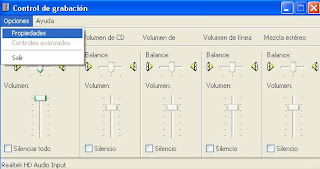


5. Imos a Opcións > Propiedades, e na seguinte ventá seleccionamos Mezcla estéreo e Aceptar:


6. Na ventá do apartado 4 (Control de grabación) situamos todos os controis de volume ó máximo.

7. Agora cómpre pechar o programa e volvelo a abrir, seleccionando de novo o arquivo .ppt ou .pps que queremos convertir. O novo arquivo de video debería conter o son orixinal.

8. Se queremos engadir un arquivo de audio que se escoite durante todo o video, non sería necesario seguir estes pasos. Simplemente facemos clic na opción do programa Add audio file, á dereita da opción Record audio.

9. Se o noso sistema operativo é Windows Vista, 7 ou superior, e os pasos anteriores non deron resultado, temos que seguir os seguintes pasos:

10. Clic co botón dereito do rato no icono do altofalante da barra de tarefas:


11. Seleccionamos Dispositivos de grabación.

12. Clic co botón dereito no espacio en branco da ventá que aparece e seleccionamos Mostrar dispositivos deshabilitados.


13. No novo icono que aparece (Stereo mix, Mono mix, ou algo similar) facemos clic co botón dereito e seleccionamos Activar e Establecer como dispositivo de comunicación predeterminado. Aceptamos.

14. Abrimos o EM Free PowerPoint Video Converter e convetimos o noso arquivo.

15. Se non se escoita o son pode ser que non esté instalado correctamente o driver da tarxeta de son.
23:10

Convertir arquivos de Power Point a video

Se queremos subir unha presentación feita con Power Point ó noso blog para que se poda reproducir no propio blog, teremos que transformar esa presentación .ppt ou .pps nun formato de video (por exemplo AVI ou MPEG).

Existen varias aplicacións gratuitas que nos permiten convertir arquivos .ppt ou .pps a video. Un dos máis empregados é E.M. Free PowerPoint Video Converter. Descargamos, instalamos e abrimos o programa. A primeira pantalla que nos aparece é a seguinte:


Pasos básicos a seguir:

1. En New Task seleccionamos Add file(s)

2. Seleccionamos o arquivo .ppt ou .pps que queiramos e nos leva á seguinte pantalla, onde teremos que seleccionar o formato do video:


3. Seleccionamos o formato do video que queremos, por exemplo AVI video, e pasamos á seguinte pantalla:


4. Nesta última pantalla únicamente temos que facer clic en Convert, para que comece a transformar o arquivo. Tamén nos permite configurar algunhas opcións como o tempo entre as diapositivas (Transition time between slides) ou a carpeta na que queremos que nos garde o arquivo de video (Default output folder).

Unha vez que temos o noso arquivo de video, xa o podemos subir directamente nunha entrada do noso blog (sempre que sexa menor de 100 MB).

19:55

Unir ou dividir un arquivo PDF

PDF Split and Merge é unha páxina que nos permite descargar unha aplicación para obter só unha parte dun ficheiro PDF ou se queremos unificar varios arquivos PDF nun só.


Para descargalo de forma gratuita, entramos en www.pdfsam.org, e pulsamos en Download.

Para aprender a manexalo, aquí tes o seguinte tutorial.
22:22

Crear formularios coa folla de cálculo Google Docs

Sabemos que as aplicacións de Google Docs permítennos crear documentos de texto, follas de cálculo, presentacións e compartilos con distintos colaboradores para que cada un faga a súa aportación.
Pero a Folla de Cálculo de Google Docs permítenos xerar un formulario que despois poderemos incrustar nunha páxina web, blog, etc.

Imos seguir os pasos:

1. Accedemos á nosa conta de Google Docs

2. Na esquerda da pantalla facemos clic en Crear nuevo > Hoja de cálculo


3. Introducimos os campos que queiramos que teña o formulario, por exemplo, nome, apelidos, etc...


4. Pulsamos no menú Formulario > Crear formulario, e surxirá unha nova ventá onde poderemos definir as preguntas, especificando se son tipo test, de lista desplegable, etc...


5. As preguntas engadímolas no menú Añadir elemento. Tamén podemos engadir un salto de páxina, para crear distintas páxinas dentro do mesmo formulario.


6. Para insertar o formulario na nosa web imos ó menú Más acciones > Incrustar, e aparécenos un código html que poderemos insertar onde queiramos.


7. Unha vez creado, as respostas enviadas polos distintos usuarios gardaránse automáticamente no formulario, moi útil se queremos analizar despois as distintas respostas, xa que as teremos todas xuntas nunha mesma folla de cálculo.

Aquí tes un exemplo de formulario sobre a web 2.0

16:36

Svisual: videointérpretes para persoas xordas ou con discapacidades auditivas

Svisual é unha páxina que proporciona a asistencia de video intérpretes para facilitar a comunicación a persoas xordas ou con discapacidades auditivas.

O funcionamento é moi sinxelo, permite a conexión de audio e video a tempo real a través dun video intérprete que facilita a comunicación entre o usuario e o seu interlocutor.

1. A persoa con discapacidade auditiva ponse en contacto con Svisual a través dun ordenador con cámara web, dun teléfono con videochamada, etc.

2. O intérprete pídelle os datos de contacto da persoa coa que desexa falar (sexa xorda ou oínte).

3. O intérprete realiza o contacto co destinatario e comeza a video interpretación.

Este sistema tamén o pode empregar unha persoa oínte que desexe poñerse en contacto cunha persoa xorda.

E ademáis, o sistema é gratuíto para as persoas con discapacidade auditiva.

11:03

Adobe Reader: unha aplicación peligrosa

Parece ser que o lector de arquivos PDF Adobe Reader convertiuse no ano 2009 na aplicación máis empregada polos delincuentes informáticos para distribuir malware. Iso é o que se desprende dos datos elaborados por F-Secure.


Moito de este malware aproveitan a capacidade de Adobe Reader para executar código JavaScript, polo que é recomendable desactivalo.
Só temos que abrir o Adobe Reader e no menú Edición > Preferencias > JavaScript desmarcamos a opción "Activar JavaScript para Acrobat".

Lido en Mundogeek.


7:16

Agregar RSS na nosa web

Na páxina de http://rss.sindicacion.net


podemos configurar un agregador de novas RSS no noso blog ou na nosa páxina web.

Blogger xa nos permitía engadir un gadget lector de RSS, pero ata agora non podiamos ler calquera RSS na nosa páxina web. Nesta páxina permítenos agregar calquera URL dunha fonte RSS e configurar o formato.


Ó final ofrecenos un código HTML que podemos copiar e pegar na nosa web, blog, etc.