Mostrando entradas con la etiqueta blog. Mostrar todas las entradas
10:22

Tutorial - Creacion dun blog en Blogger

Por se queredes consultar algo máis acerca de como configurar o voso blog, aquí vos deixo este tutorial, que está colgado en Issuu:

16:16

Como facer que unha imaxe se mostre na entrada tal e como a subimos

Cando subimos unha imaxe a unha entrada, Blogger engade un código HTML. Este código HTML podemos velo cando estamos creando a entrada, na pestana Edición de HTML.
O código correspondente á imaxe vai entre os símbolos < > e empeza normalmente por a onblur ... e remata por /a.
Un exemplo de código que corresponde a unha imaxe subida a Blogger:


Realmente o que fai Blogger cando subimos unha imaxe é insertar dúas imaxes:

- A imaxe que aparece na entrada, que normalmente é máis pequena e/ou con menos resolución que a que nos subimos.

- A imaxe que aparece cando facemos clic sobre a imaxe anterior, que si é realmente a que nós subimos.

Iso é o que mostra o código HTML anterior. Hai dúas direccións de dúas imaxes, ambas comezan por http e rematan por .jpg. A dirección que vai detrás de href (en verde) é a da imaxe que nós subimos, e a que aparece detrás de src (en laranxa) é a da imaxe que mostra na entrada.
Polo tanto, o que temos que facer é copiar a dirección da nosa imaxe (a que aparece en verde, dende http ata .jpg) e escribir diante da dirección o código img src= (cos símbolos <> ó principio e ó final):


O que indica este código é que mostre únicamente a imaxe que se atopa nesa dirección. Este código sustitúe a todo o código anterior. De volta á pestana de Redactar, podemos facer a imaxe máis grande se queremos (o Mozilla Firefox indicaranos o tamaño da imaxe mentres lle cambiamos o tamaño), pero xa non se verá con menor resolución.
7:16

Agregar RSS na nosa web

Na páxina de http://rss.sindicacion.net


podemos configurar un agregador de novas RSS no noso blog ou na nosa páxina web.

Blogger xa nos permitía engadir un gadget lector de RSS, pero ata agora non podiamos ler calquera RSS na nosa páxina web. Nesta páxina permítenos agregar calquera URL dunha fonte RSS e configurar o formato.


Ó final ofrecenos un código HTML que podemos copiar e pegar na nosa web, blog, etc.


11:09

Insertar Favicon

Imos ver unha forma sinxela de personalizar un pouco máis o noso blog cambiando a imaxe que aparece na esquerda da barra do navegador, tamén chamada favicon.

A imaxe que queiramos insertar debería ser de 16x16, polo que non poderemos escoller unha imaxe con moito detalle, xa que non se verá.

O único que temos que insertar é unha línea de codigo na cabeceira (no head) da plantilla do blog.

Temos que ir a Diseño > Edición de HTML


Buscamos o seguinte código:


Xusto antes dese código temos que insertar o seguinte:


Onde 'http://www.divshare.com/img/10654554-e8a.JPG' é a dirección URL da nosa imaxe, neste caso na páxina de DivShare.

Para obter esa dirección temos que subir a nosa imaxe á nosa conta de DivShare e buscar esa dirección en Share/Embed options, dentro da opción "Full Image".


Ollo, a dirección non é a ruta completa que aparece en "Full image". Temos que buscar unha dirección que comece por "http" e remate por ".jpg".

Problema:

Para que o Internet Explorer mostre o favicon, a imaxe tería que ser da extensión ".ico", pero a nosa conta de DivShare non soporta este formato. Os pasos serían os seguintes:

1. Convertir a imaxe a "favicon.ico" co Format Factory, por exemplo.

2. Crear unha conta en Fileden, que sí soporta formatos ".ico"

3. No Diseño > Edición de HTML, buscamos o código:


4. Antes de ese código, insertamos o seguinte, pero agora coa dirección URL da nosa imaxe ".ico"


9:05

Reprodución de audio nunha entrada

Arquivo de audio - Manuel López

9:00

Subir audio ó noso blog

Veremos varias formas de facelo, pero todas pasan por crear unha conta nunha web de aloxamento gratuíto, que neste caso será DivShare.

Crear a conta é un proceso bastante sinxelo.


Introducimos os nosos datos e facemos clic en Sign up. Ó final recibiremos unha mensaxe de confirmación ó correo electrónico.

Despois accedemos ó dashboard ou panel principal:


Para subir arquivos facemos clic en Upload a new file.

Seleccionamos un arquivo de audio do noso ordenador. Dependendo do tamaño do arquivo, o proceso pode durar uns minutos. Unha vez subido o arquivo, estará gardado no apartado Audio.

Facendo clic no icono do arquivo aparece a seguinte páxina:


Facendo clic en Share/Embed Options temos o código HTML para insertar no noso blog e a dirección URL para descargalo.


O código HTML para insertar está en Embed MP3 e a dirección para descargalo ou escoitalo está en Download.

Agora só temos que enlazar o mp3 ó noso blog:

1. En Diseño do blog engadimos o gadget HTML/JavaScript e ahí pegamos o código de Embed mp3.

2. En Diseño engadimos o gadget Lista de enlaces, e ahí pegamos a dirección que aparece en Download. O enlace lévanos á páxina de DivShare, e podémos escoitar o audio dende alí.

3. Simplemente creamos unha entrada e pegamos o código HTML que aparece en Embed mp3 onde queiramos.


0:26

Variación das entradas en función do navegador

Probamos a editar a mesma entrada con distintos navegadores (Internet Explorer, Mozilla Firefox e Google Chrome).

O manexo das imaxes é distinto en función do explorador que estemos empregando.

- Con Google Chrome: Apenas podemos mover as imaxes, nin copialas nin cortalas, nin redimensionalas.

- Con Internet Explorer: Podemos mover as imaxes, redimensionalas e copialas, pero non cortalas.

- Con Mozilla Firefox: Podemos movelas, copialas, cortalas e redimensionalas, ademáis indícanos o tamaño en píxels da imaxe mentres a estamos cambiando de tamaño.
21:38

Crear entradas

Cando entramos no noso blog, aparécenos o Escritorio:


Para crear a primeira entrada, facemos clic en Nueva entrada:


Botóns a ter en conta da barra do editor:


Opcións e etiquetas


Opciones de entrada: Podemos permitir ou non os comentarios para esa entrada e programar a entrada para que se publique automaticamente nunha data e hora determinada.

Etiquetas de esta entrada: As etiquetas (ou tags) son palabras relacionadas co tema da entrada, moi útiles para atopalas posteriormente. Recomendable poñelas sempre en cada entrada.


Se queremos publicala directamente: Publicar entrada, se non, Guardar como borrador.


20:54

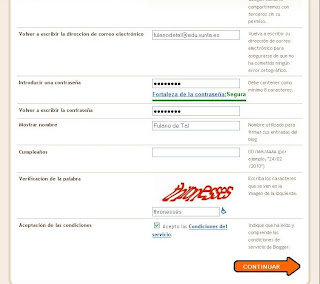
Crear unha conta en Blogger

Entramos en www.blogger.com:

Se temos unha conta de correo de Gmail, introducimos o nome de usuario e o contrasinal directamente. Se non, facemos clic en Crear un blog, que nos leva á seguinte páxina.

1. Crear conta


2. Asignar un nome ó blog


Escribimos o título e a dirección do blog (non teñen por qué ser os mesmos).
Na dirección non debemos poñer espacios, nin caracteres especiais como acentos, etc.
Pulsamos en Continuar e nos leva á última páxina para crear o blog:

3. Escoller unha plantilla


Seleccionamos a plantilla que prefiramos e continuamos. Xa temos creada a nosa conta en www.blogger.com

22:46

Primeira entrada

Primeira entrada do blog "pracTICand0", no que se intentará achegar o mundo das TIC a todo aquel que esté interesado.
A seguir pracTICando...