9:05

Reprodución de audio nunha entrada

Arquivo de audio - Manuel López

9:00

Subir audio ó noso blog

Veremos varias formas de facelo, pero todas pasan por crear unha conta nunha web de aloxamento gratuíto, que neste caso será DivShare.

Crear a conta é un proceso bastante sinxelo.


Introducimos os nosos datos e facemos clic en Sign up. Ó final recibiremos unha mensaxe de confirmación ó correo electrónico.

Despois accedemos ó dashboard ou panel principal:


Para subir arquivos facemos clic en Upload a new file.

Seleccionamos un arquivo de audio do noso ordenador. Dependendo do tamaño do arquivo, o proceso pode durar uns minutos. Unha vez subido o arquivo, estará gardado no apartado Audio.

Facendo clic no icono do arquivo aparece a seguinte páxina:


Facendo clic en Share/Embed Options temos o código HTML para insertar no noso blog e a dirección URL para descargalo.


O código HTML para insertar está en Embed MP3 e a dirección para descargalo ou escoitalo está en Download.

Agora só temos que enlazar o mp3 ó noso blog:

1. En Diseño do blog engadimos o gadget HTML/JavaScript e ahí pegamos o código de Embed mp3.

2. En Diseño engadimos o gadget Lista de enlaces, e ahí pegamos a dirección que aparece en Download. O enlace lévanos á páxina de DivShare, e podémos escoitar o audio dende alí.

3. Simplemente creamos unha entrada e pegamos o código HTML que aparece en Embed mp3 onde queiramos.


0:26

Variación das entradas en función do navegador

Probamos a editar a mesma entrada con distintos navegadores (Internet Explorer, Mozilla Firefox e Google Chrome).

O manexo das imaxes é distinto en función do explorador que estemos empregando.

- Con Google Chrome: Apenas podemos mover as imaxes, nin copialas nin cortalas, nin redimensionalas.

- Con Internet Explorer: Podemos mover as imaxes, redimensionalas e copialas, pero non cortalas.

- Con Mozilla Firefox: Podemos movelas, copialas, cortalas e redimensionalas, ademáis indícanos o tamaño en píxels da imaxe mentres a estamos cambiando de tamaño.
23:58

Colocación de imaxes nunha entrada

Facemos clic no icono de insertar imaxes. Subimos 4 imaxes e intentamos colocalas por parellas, seleccionando Formato: Ninguno, Tamaño: Mediano


Podemos redimensionar o formato das imaxes para que collan de dous en dous.
Seleccionando o formato Izquierda, Centrar e Dereita permítenos mover menos as imaxes pola entrada.
21:38

Crear entradas

Cando entramos no noso blog, aparécenos o Escritorio:


Para crear a primeira entrada, facemos clic en Nueva entrada:


Botóns a ter en conta da barra do editor:


Opcións e etiquetas


Opciones de entrada: Podemos permitir ou non os comentarios para esa entrada e programar a entrada para que se publique automaticamente nunha data e hora determinada.

Etiquetas de esta entrada: As etiquetas (ou tags) son palabras relacionadas co tema da entrada, moi útiles para atopalas posteriormente. Recomendable poñelas sempre en cada entrada.


Se queremos publicala directamente: Publicar entrada, se non, Guardar como borrador.


20:54

Crear unha conta en Blogger

Entramos en www.blogger.com:

Se temos unha conta de correo de Gmail, introducimos o nome de usuario e o contrasinal directamente. Se non, facemos clic en Crear un blog, que nos leva á seguinte páxina.

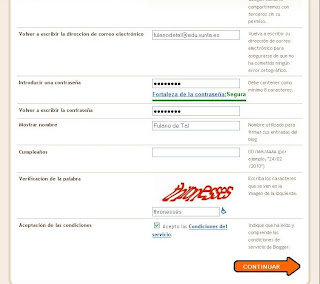
1. Crear conta


2. Asignar un nome ó blog


Escribimos o título e a dirección do blog (non teñen por qué ser os mesmos).
Na dirección non debemos poñer espacios, nin caracteres especiais como acentos, etc.
Pulsamos en Continuar e nos leva á última páxina para crear o blog:

3. Escoller unha plantilla


Seleccionamos a plantilla que prefiramos e continuamos. Xa temos creada a nosa conta en www.blogger.com

22:46

Primeira entrada

Primeira entrada do blog "pracTICand0", no que se intentará achegar o mundo das TIC a todo aquel que esté interesado.
A seguir pracTICando...